← Pusat Pelatihan · Area klien & tagihan
Dasar · sekitar 6 menit · diperbarui 24 Oktober 2026
Cara berlangganan Rindava: pilih paket sampai bayar
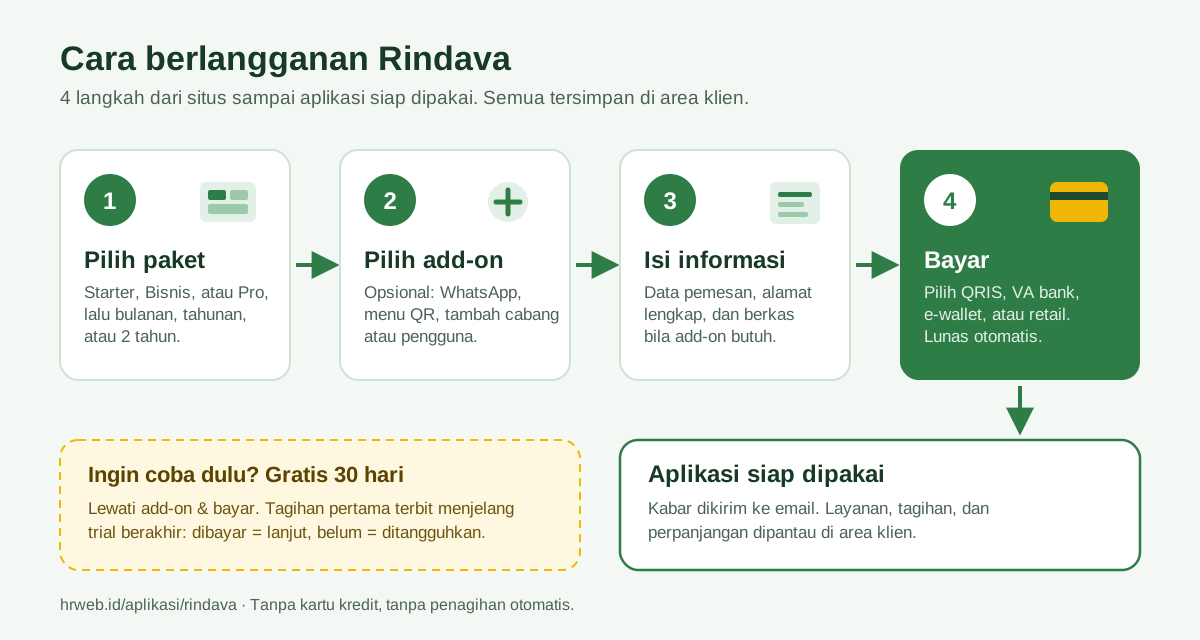
Empat langkah memesan aplikasi dari situs: pilih paket, pilih add-on, isi informasi dan alamat, lalu pilih metode bayar (QRIS, VA, e-wallet, retail). Lengkap dengan apa yang terjadi setelahnya.
Langkah-langkah
- Pilih paket di halaman aplikasi
Buka hrweb.id/aplikasi/rindava, bandingkan Starter, Bisnis, dan Pro, lalu tekan "Pilih" pada paket yang cocok. Anda diminta masuk atau membuat akun area klien bila belum punya; setelah itu form pesan langsung terbuka.
- Tentukan periode pembayaran
Pilih bulanan, tahunan, atau 2 tahun. Promo yang sedang berjalan, misalnya hemat 2 bulan untuk tahunan, tampil di bawah setiap pilihan. Ingin mencoba dulu? Nyalakan "Coba gratis 30 hari".
- Pilih add-on (boleh dilewati)
Tambahkan fitur seperti laporan WhatsApp, menu QR, pembayaran online, tambahan cabang, atau pengguna. Isi jumlah cabang yang memakai. Add-on yang wajib berpasangan ikut ditambahkan otomatis. Saat memilih coba gratis, langkah add-on dilewati: trial memakai paket apa adanya, add-on bisa ditambah setelah berlangganan.
- Isi informasi dan unggah berkas
Tulis alamat aplikasi, misalnya namausaha (menjadi namausaha.shost.id), lalu periksa data pemesan dan alamat penagihan: provinsi, kabupaten/kota, kecamatan, dan kelurahan/desa dipilih dari daftar resmi Kemendagri, kode pos terisi otomatis. Bila memilih Pembayaran online, unggah KTP pemilik dan foto rekening pencairan.
- Pilih metode lalu bayar
Pilih metode pembayaran: QRIS, virtual account bank, e-wallet, atau gerai retail. Biaya layanan setiap metode tampil sebelum Anda membayar, bersama total yang dibayar hari ini. Tambahkan catatan bila perlu, centang persetujuan, lalu tekan "Pesan & bayar sekarang". Anda langsung diarahkan ke halaman pembayaran metode itu, misalnya nomor virtual account atau kode QRIS.
- Tunggu konfirmasi otomatis
Begitu pembayaran berhasil, tagihan otomatis lunas. Aplikasi aktif atau mulai disiapkan, dan kabarnya dikirim ke email Anda.
- Pantau di area klien
Menu Layanan menampilkan status aplikasi, jatuh tempo, add-on, dan berkas yang diunggah. Menu Tagihan menyimpan semua tagihan dan bukti bayar.
Pembayaran online sedang tidak tersedia? Tombol di langkah terakhir membuat tagihan di area klien, dan tim kami membantu pembayarannya lewat WhatsApp.
Masih bingung di salah satu langkah? Kirim tiket dari area klien atau chat kami, sebutkan judul tutorial ini.
Tanya lewat WhatsApp